
ExpressVPN是目前经过我们评测的在中国最好用的翻墙VPN,不仅仅是它快速而稳定的连接速度,更重要的是在遭遇中国防火墙封锁的时候ExpressVPN都可以快速响应。了解更多关于ExpressVPN的信息,可以查看本站提供的ExpressVPN翻墙软件评测报告 。

ExpressVPN针对中国用户做了许多方面的优化,你甚至可以通过支付宝购买ExpressVPN。你购买成功后就要进行安装和使用,在本篇教程中就一步一步地教给大家如何在mac OS系统上进行ExpressVPN软件的安装与使用,本篇教程适用于 Mac OS X 10.10 (Yosemite), 10.11 (El Capitan), 10.12 (Sierra), 10.13 (High Sierra), 10.14 (Mojave), 或 10.15 (Catalina) ,你可以在苹果电脑桌面的左上角点击苹果图标打开苹果菜单栏找到关于本机查看系统信息即可。
ExpressVPN客户端下载
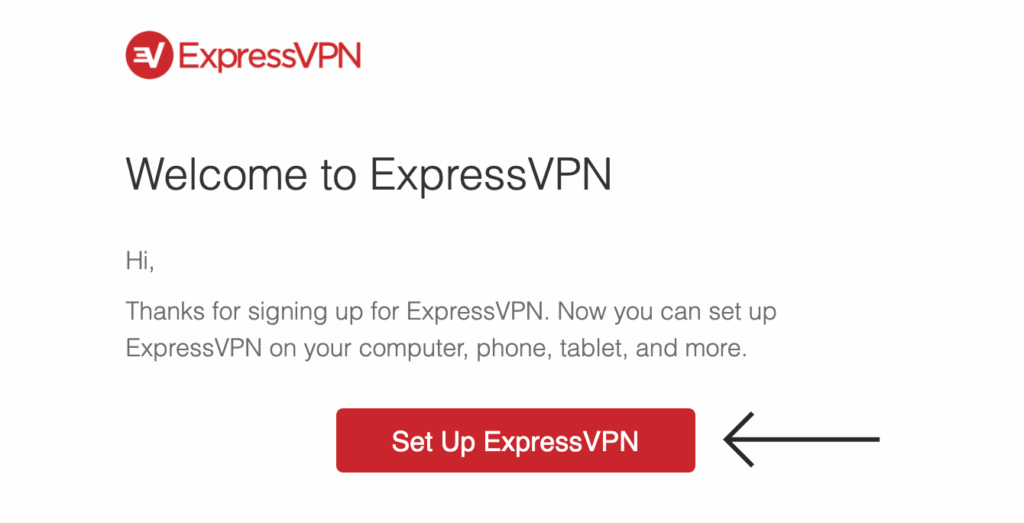
首先在我们购买成功时注册邮箱会收到一封ExpressVPN的官方欢迎邮件,直接点击邮件中的安装链接 Set Up ExpressVPN。
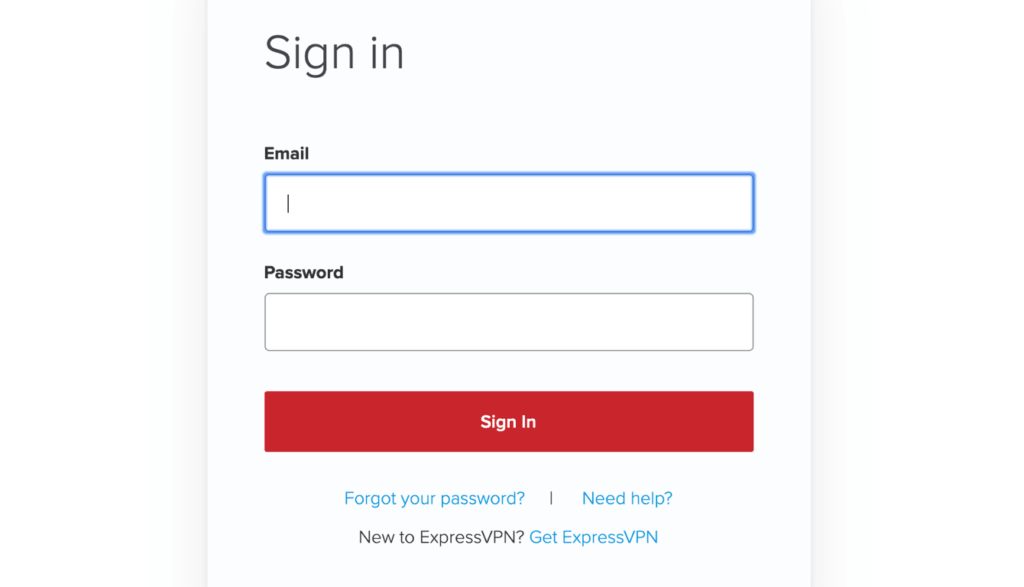
如果你无法找到邮件中的链接地址,你可以直接登录你的ExpressVPN账户,前提是你已经成功购买ExpressVPN的服务,在登录界面输入注册的邮箱和密码即可。
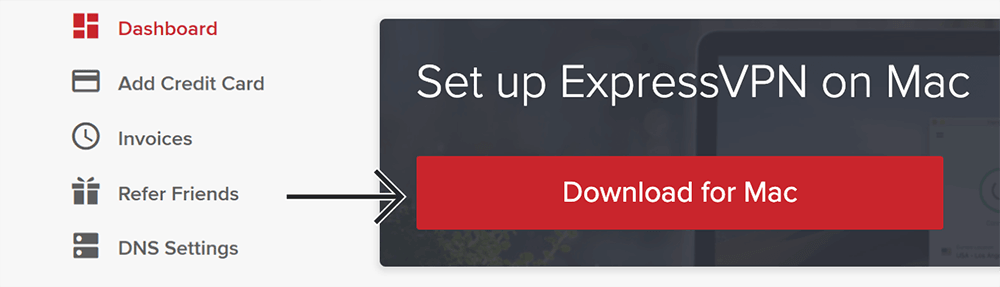
一旦你成功进入ExpressVPN的账户后台,你就可以找到mac OS客户端的下载地址,直接点击 Download for Mac 进行软件下载,软件自动下载的同时请不要关闭当前页面,在接下来的安装过程中我们需要用到当前页面的激活码信息。
获取ExpressVPN激活码
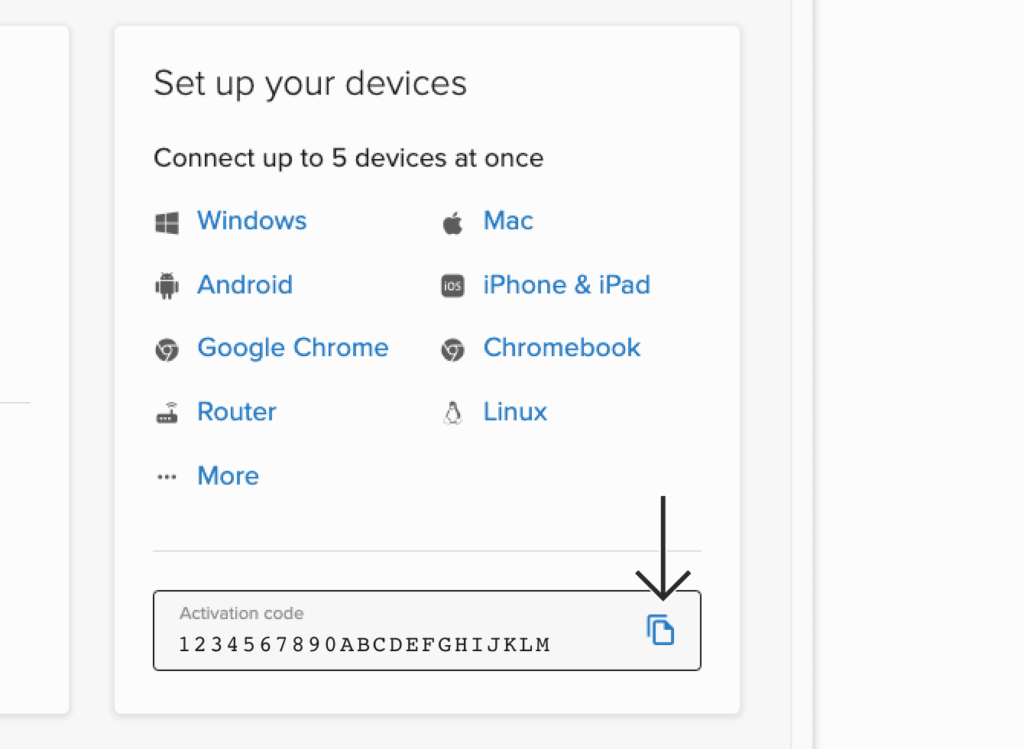
我们在安装软件成功后需要用到软件的激活码,这里我们可以提前复制好方便接下来进行使用。我们可以直接复制或点击右上角的复制按钮暂时粘贴到我们的粘贴板。
安装ExpressVPN客户端
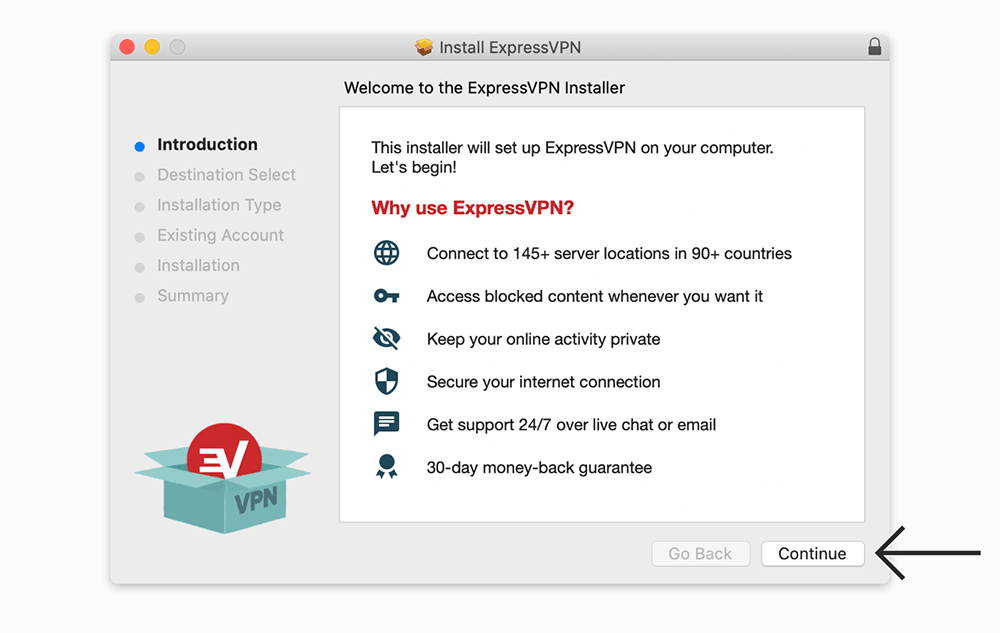
在苹果电脑中找到刚才下载好的ExpressVPN mac安装文件并直接双击进行安装,这时会出现一个安装提示弹窗,直接点击 continue 进入到下一步。
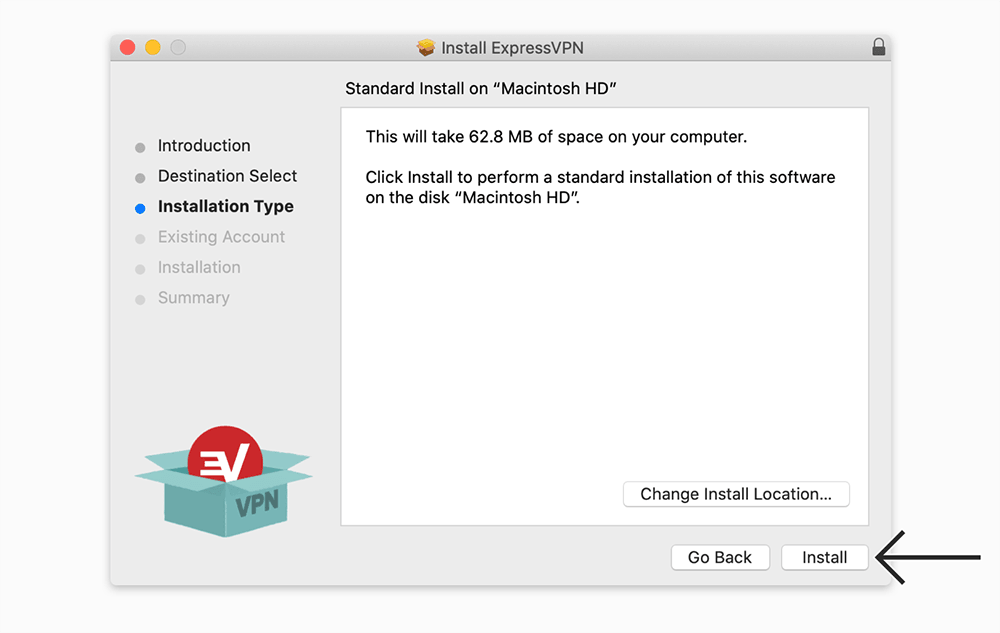
选择ExpressVPN的安装位置后点击 Install 进行安装。
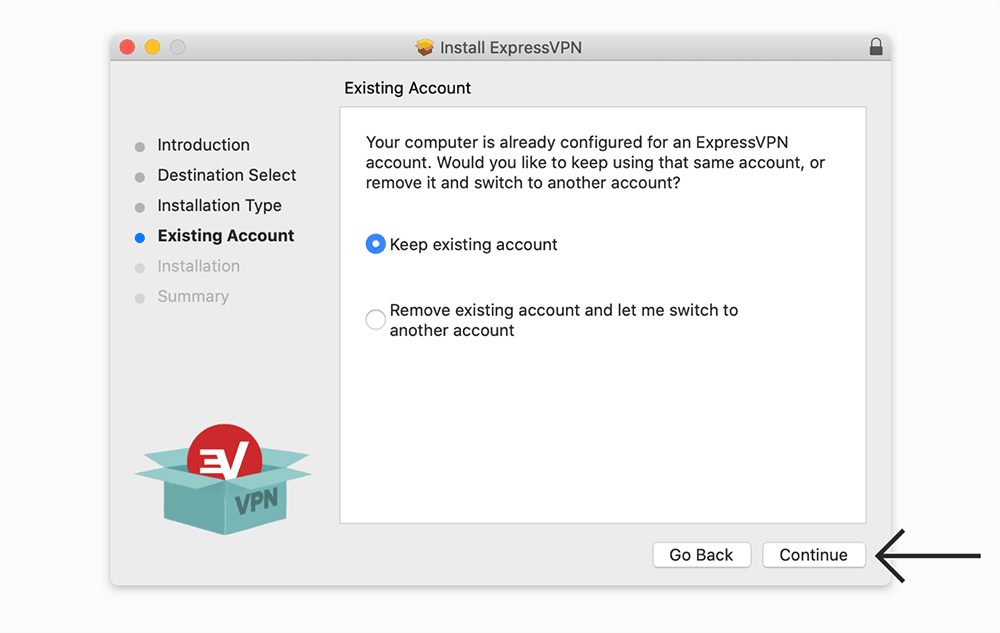
ExpressVPN安装成功之后会进入到一个检测本地设备账户的窗口,如果以前从未安装过ExpressVPN跳过此步骤。如果以前安装过ExpressVPN,这里ExpressVPN提供了两个选项。
- 重新安装ExpressVPN将会保持原有账户,激活码保持不变
- 重新安装ExpressVPN移除原有账户,使用新的激活码进行激活
自己选择好选项后,直接点击 Continue 进入到下一步。
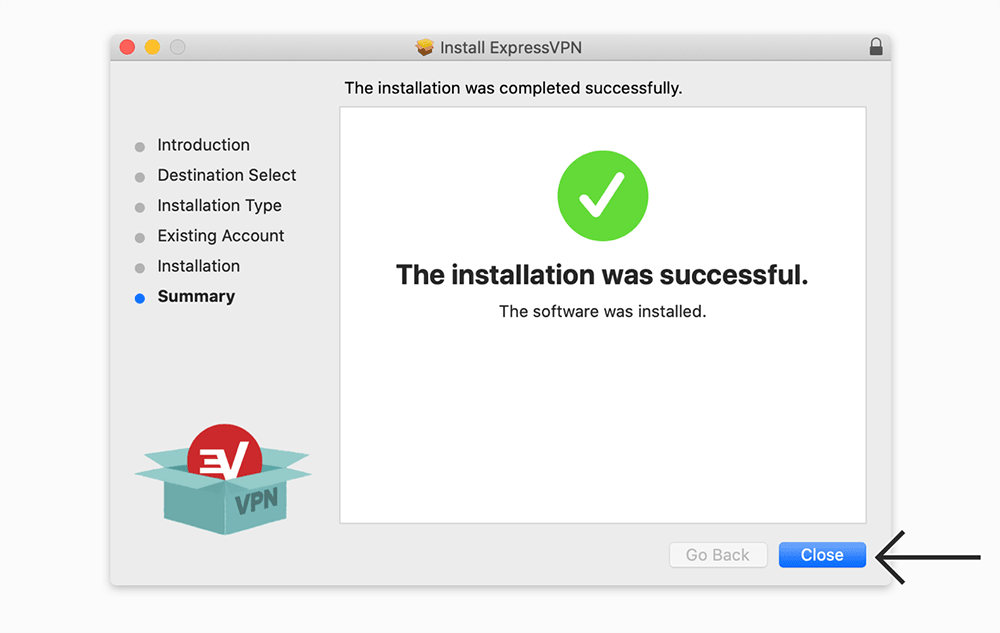
等待片刻后软件安装成功,直接点击 Close 关闭即可。
启动设置ExpressVPN
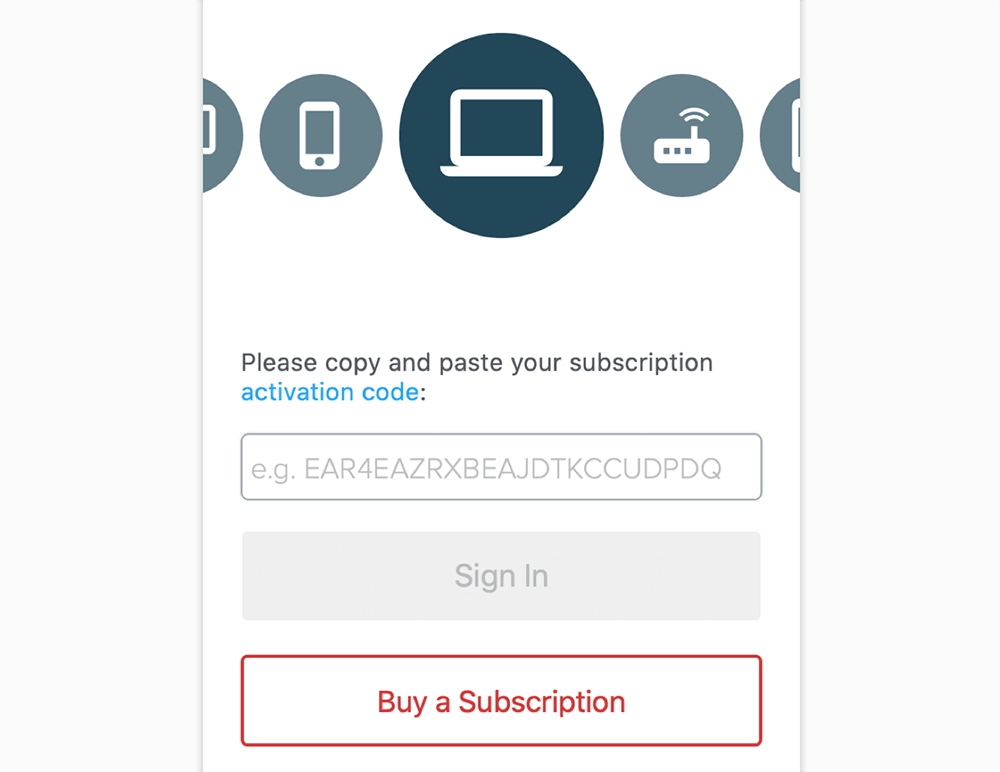
ExpressVPN安装成功之后将会自动启动,这时直接点击 Sign In 进行登录。

在ExpressVPN的认证页面输入我们之前复制好的激活码,通过键盘快捷方式 Command + V 或者右键单击粘贴即可,成功输入激活码后点击 Sign In 进行登录。
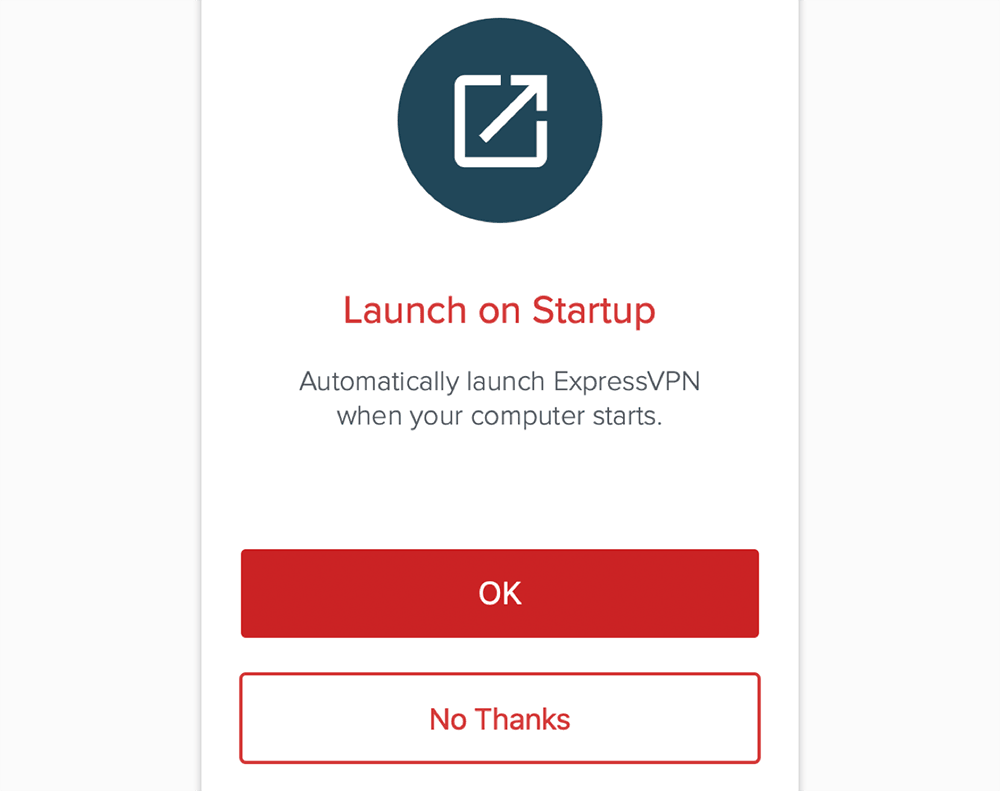
这一步会看到ExpressVPN的提示,是否开机启动ExpressVPN,这里自行选择即可。允许点击 Allow,拒绝请点击 Don‘t Allow。
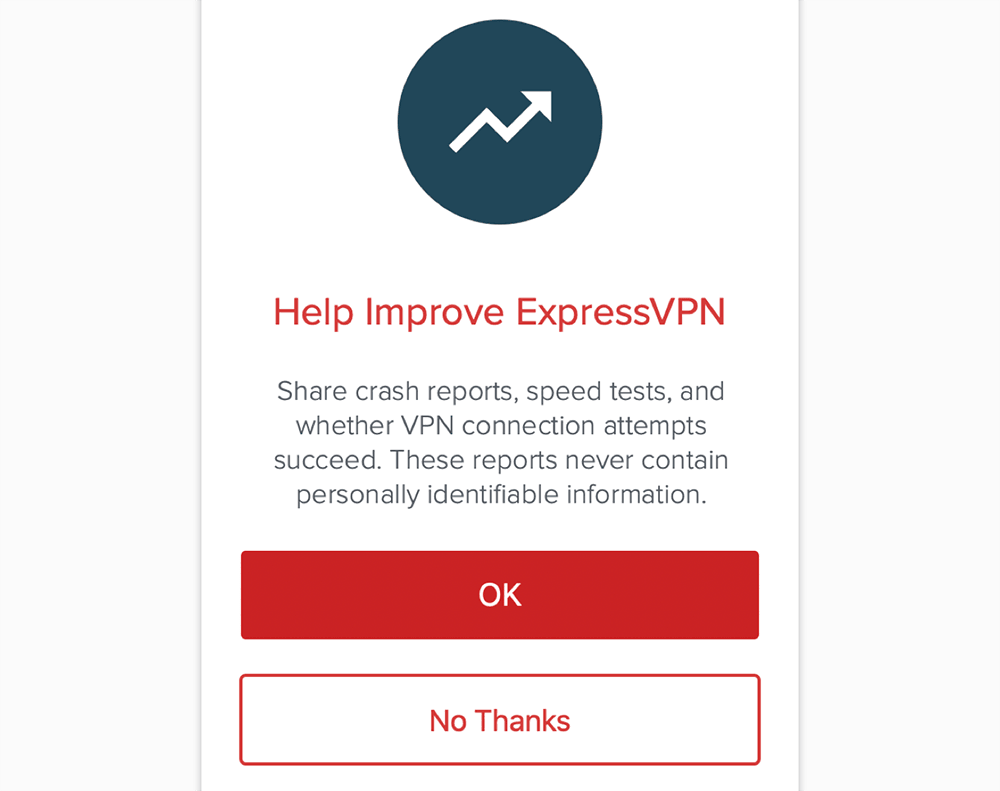
设置完开机启动后接下来需要我们设置以下反馈信息,ExpressVPN收集软件的崩溃问题进行软件的优化,当然这里的收集是匿名的,不会涉及到个人隐私问题,如果实在不放心的话可以选择 No Thanks 拒绝。一切都设置完成后,我们就可以成功进入到ExpressVPN的软件界面了!
ExpressVPN连接至服务器
在ExpressVPN软件界面上有一个大大的开关按钮,直接点击开关按钮可以进行服务器节点的连接。默认状态下ExpressVPN将会自动连接最佳节点,这是ExpressVPN的智能节点 Smart Location 模式。
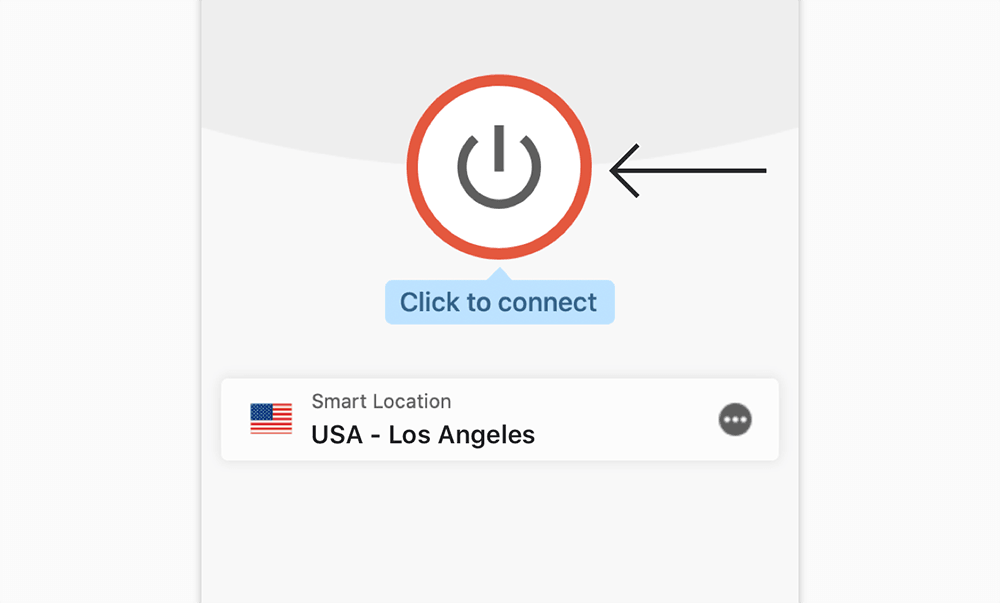
等待片刻后一旦看到 Connected 已连接的提示就说明服务器已经连接成功了,这时就可以成功安全地访问外网了。
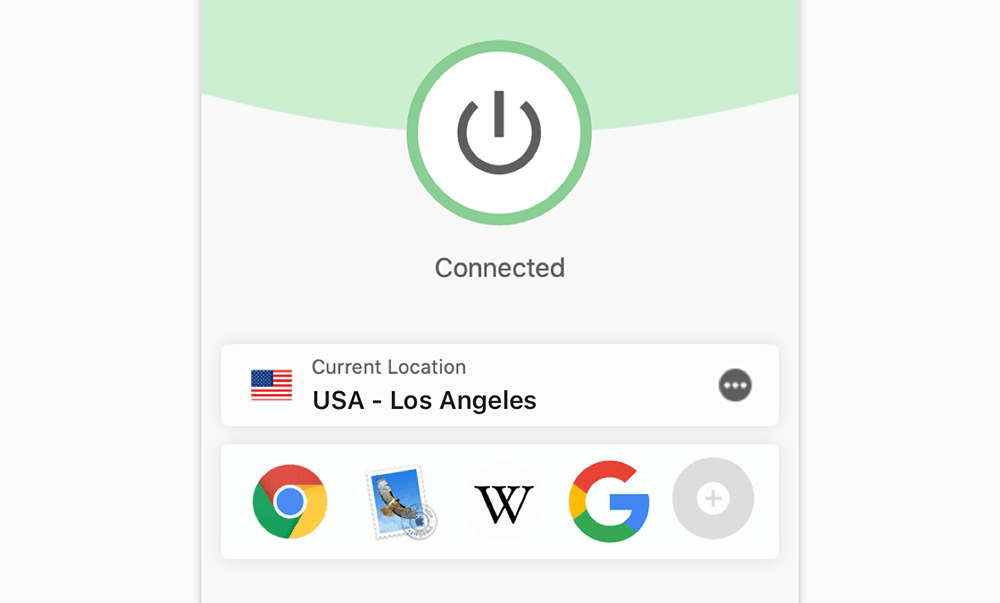
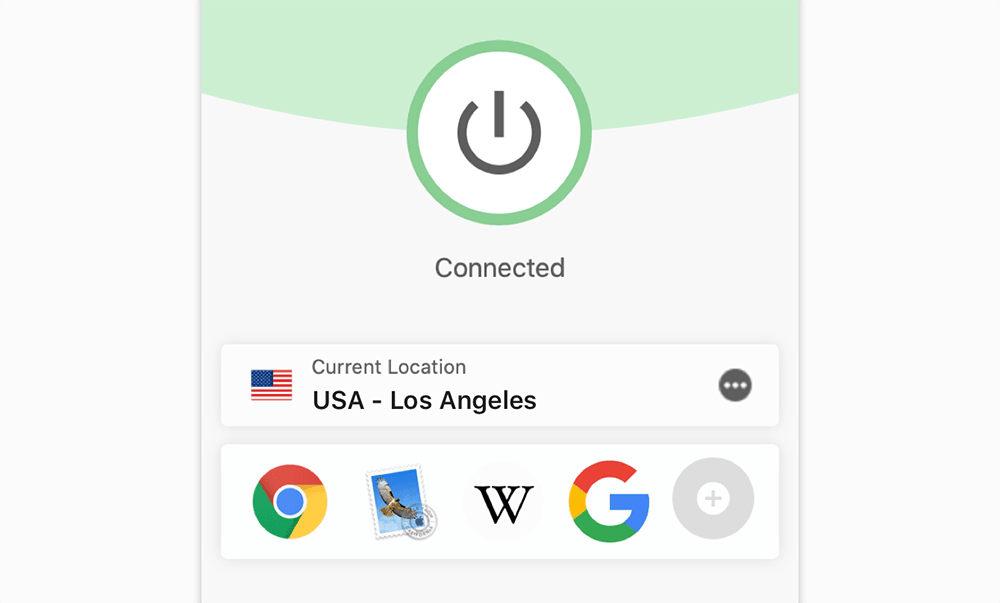
在当前的连接节点下会看到一些软件和网站的列表,这些设置好的快捷方式方便你快速通过ExpressVPN启用这些软件服务。
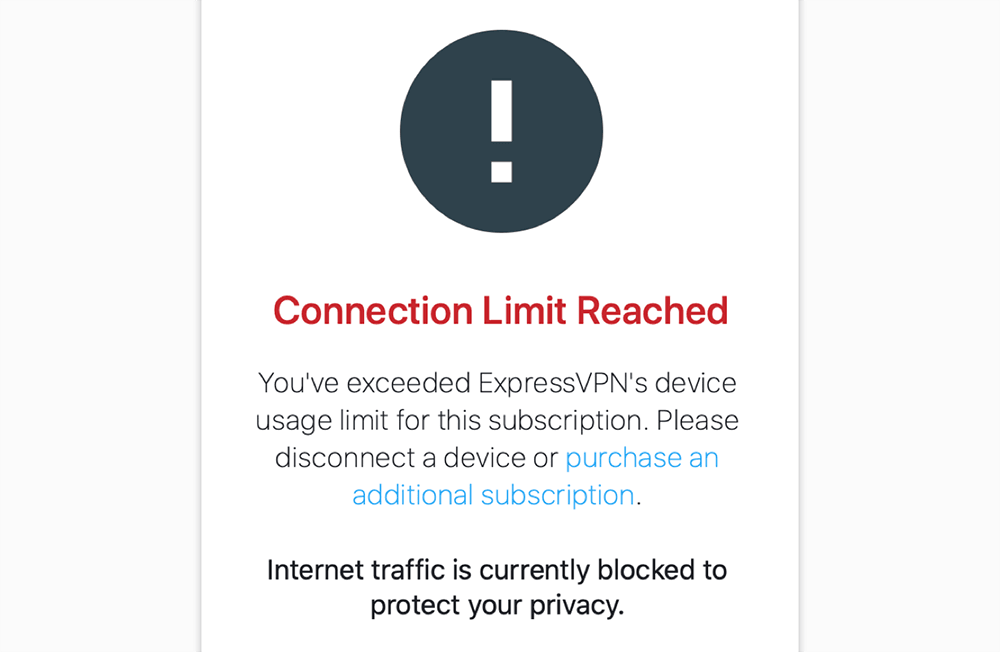
ExpressVPN最多支持5台设备同时连接,并且不会限制设备的系统和型号类别。一旦同时连接的设备数量超过了限制,你将会看到如下图所示的画面。
ExpressVPN断开与服务器的连接
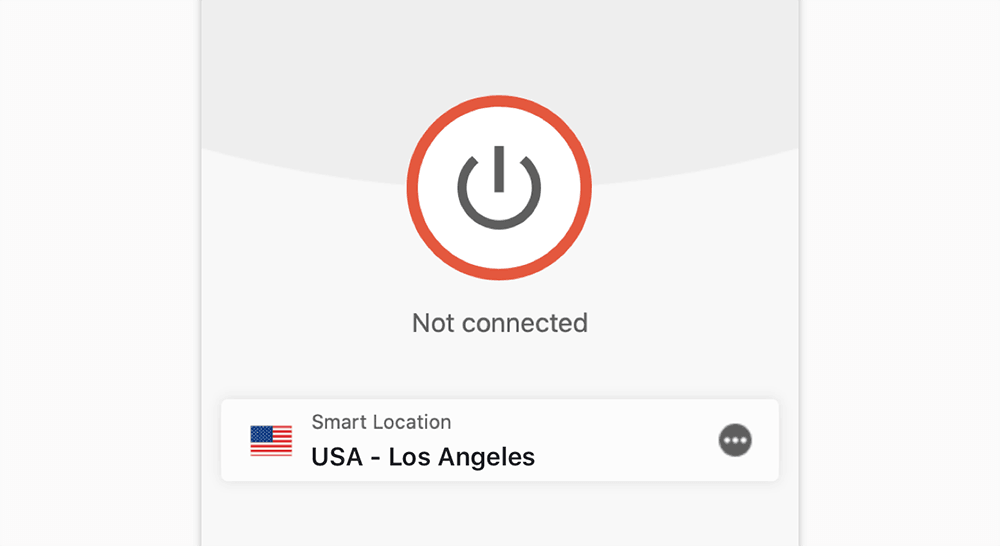
如果在使用中想要断开ExpressVPN的连接,在节点已连接状态下点击 开关 按钮断开即可。
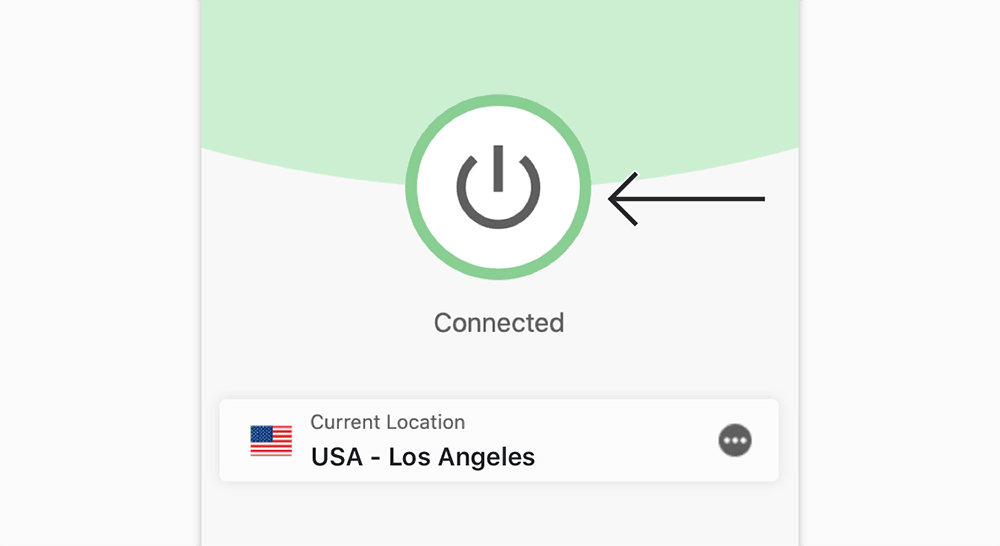
如果断开连接成功的话,将会看到未连接 Not connected 的文字提示。
选择不同的VPN服务器
如果想要更换ExpressVPN连接的服务器的话,直接点击 服务器选择器 查看服务器列表。
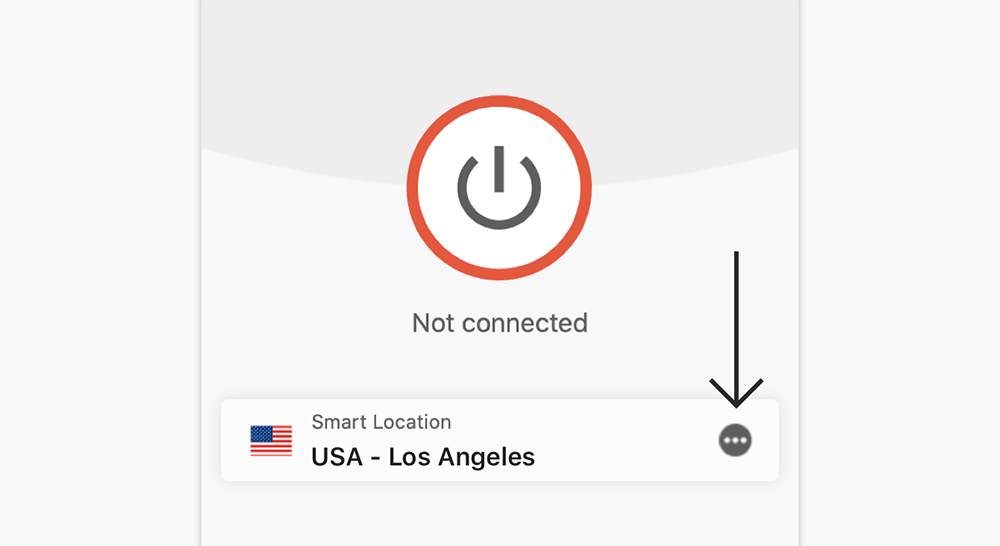
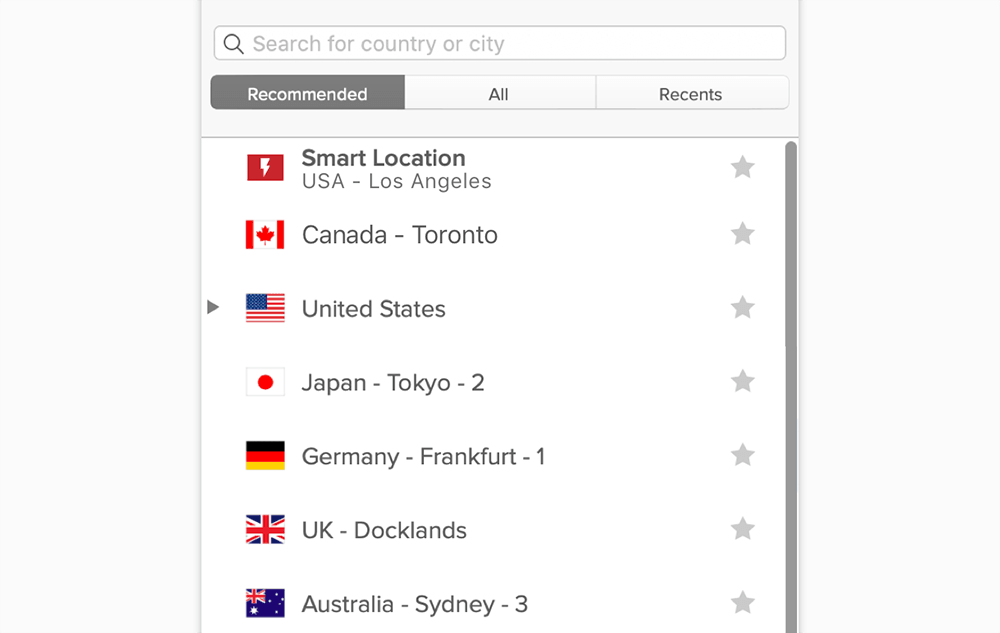
在服务器列表中可以双击直接连接至选择好的服务器,在服务器列表中包含了三栏:推荐、所有和最近使用。在推荐栏中将会显示ExpressVPN专门为你选择的最佳线路。
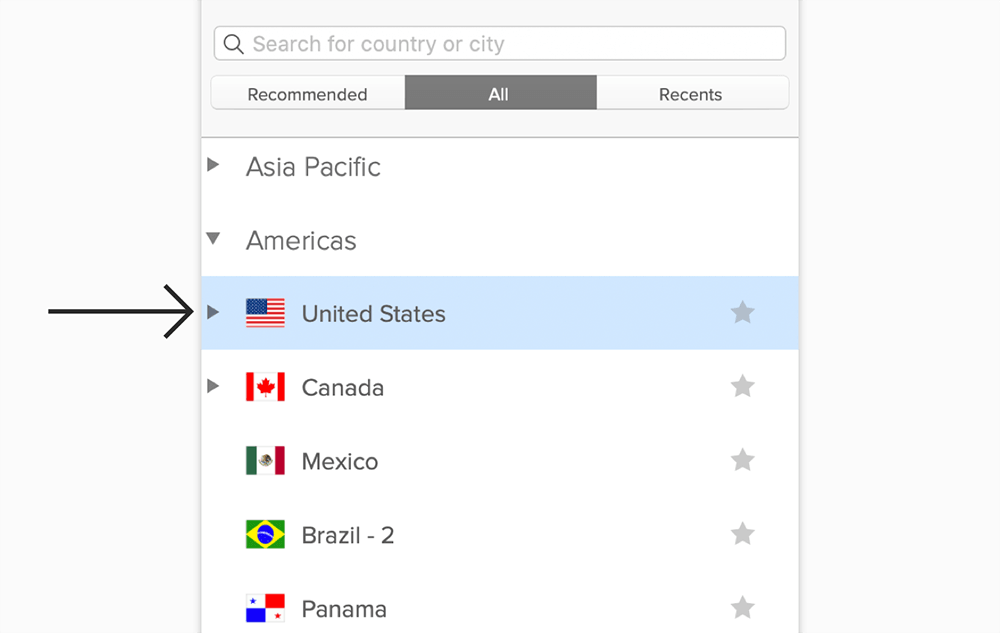
在所有服务器栏中是根据地理位置进行分类的,你可以直接点击名称前面的三角形符号进行展开与折叠,方便查看更多的服务器。
在最近使用栏中显示了两部分,一部分是你最近使用的三个服务器,另一部分则是个人收藏的服务器。如果你在使用某个服务器感觉速度不错的话,可以直接点击后面的五角星按钮收藏至收藏夹。
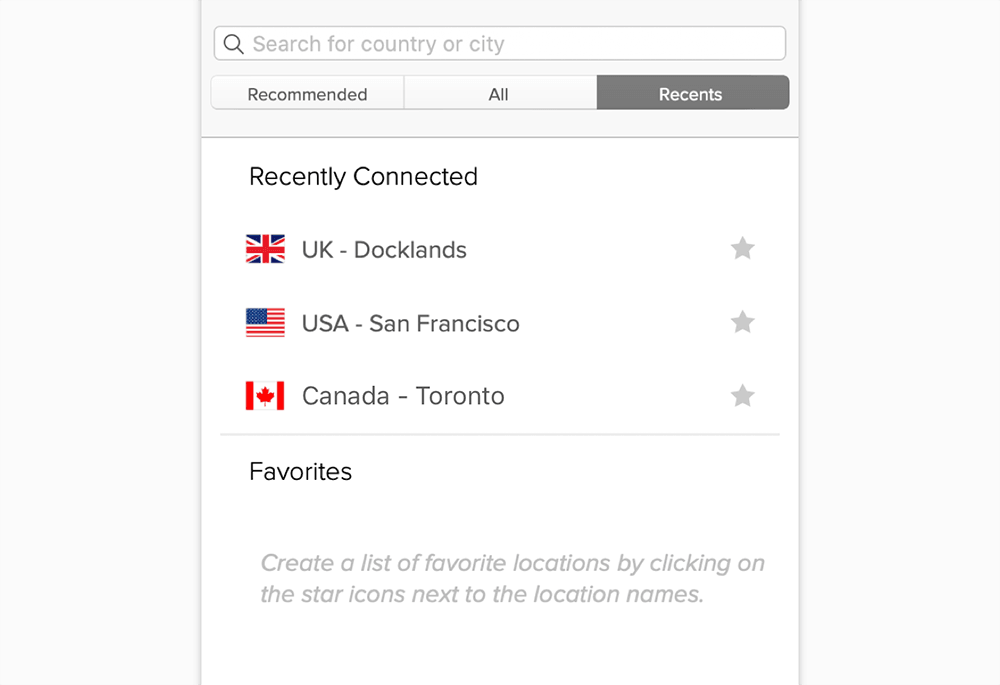
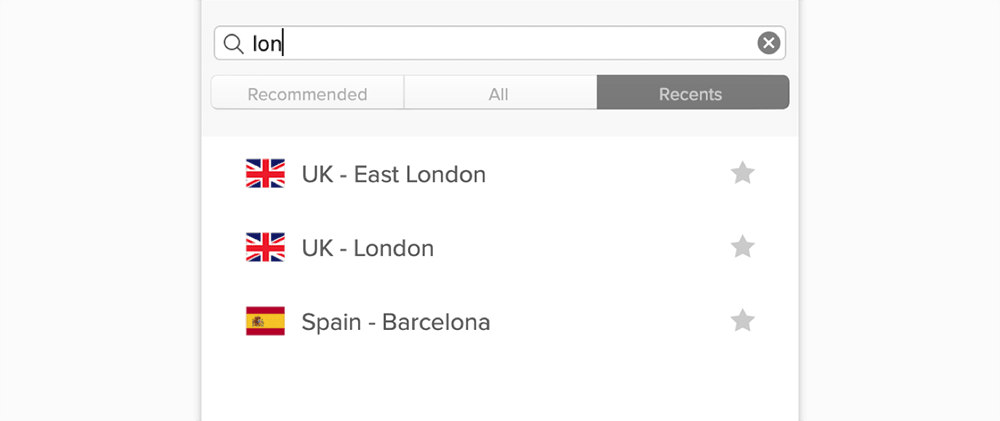
同时你还可以在搜索栏中进行服务器的查找,你可以在搜索栏中输入服务器的名称,一般是国家或城市名称,在搜索结果中直接双击名称就可以进行连接。
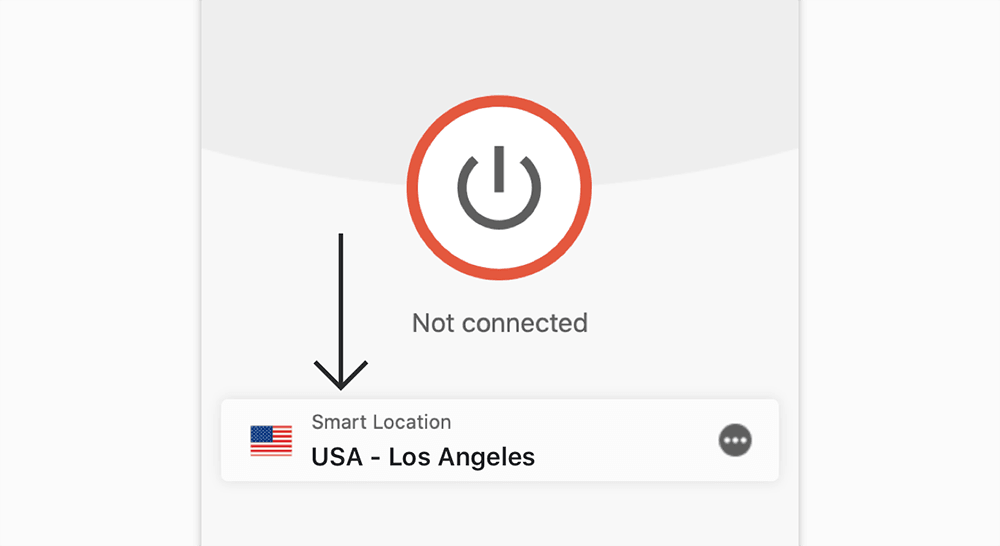
在和某个服务器断开连接之后,你可以点击 Smart Location 回到智能节点模式。
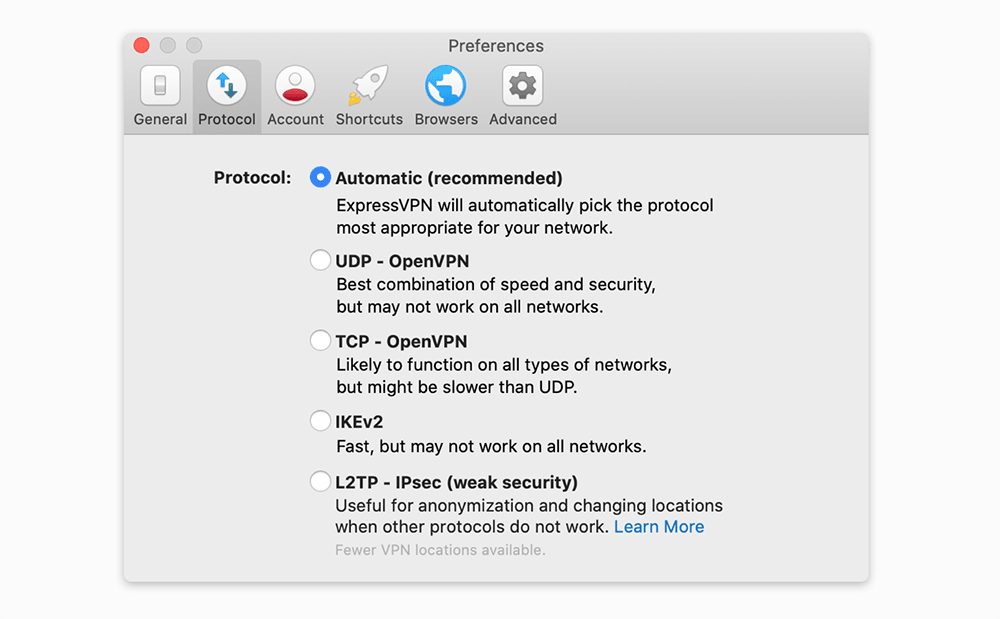
切换不同的VPN协议
VPN协议是我们的使用设备连接至VPN服务器的桥梁,通过切换不同的协议可以达到不同的连接速度和效果。
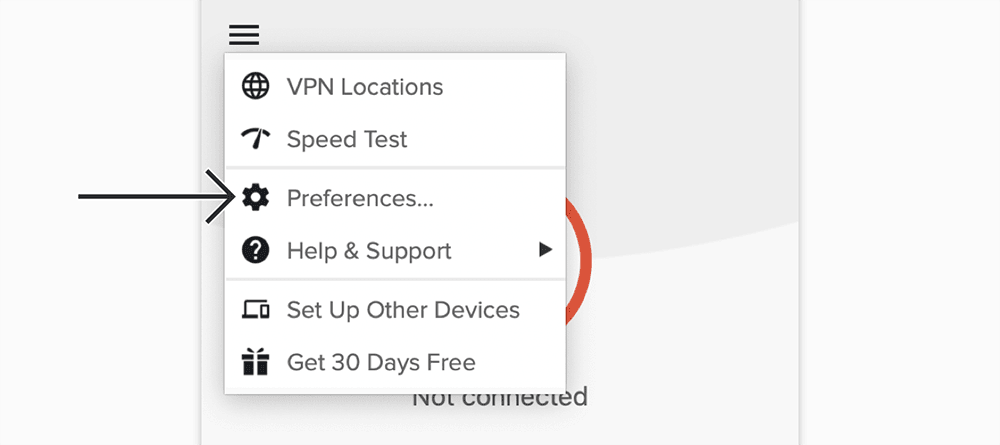
如果想要切换ExpressVPN的VPN协议的话,可以点击汉堡菜单 hamburger menu (≡),然后点击 Preferences 选项。在进行VPN协议更改的时候确保你的VPN是处于断开的状态。
在协议 Protocol 界面选择你想要的协议类型,一般保持默认,选择完成后点击 OK 保存设置即可。PPTP和L2TP-IPsec两种协议提供的安全性较弱,只能用于匿名化或更改节点位置。
ExpressVPN添加快捷方式
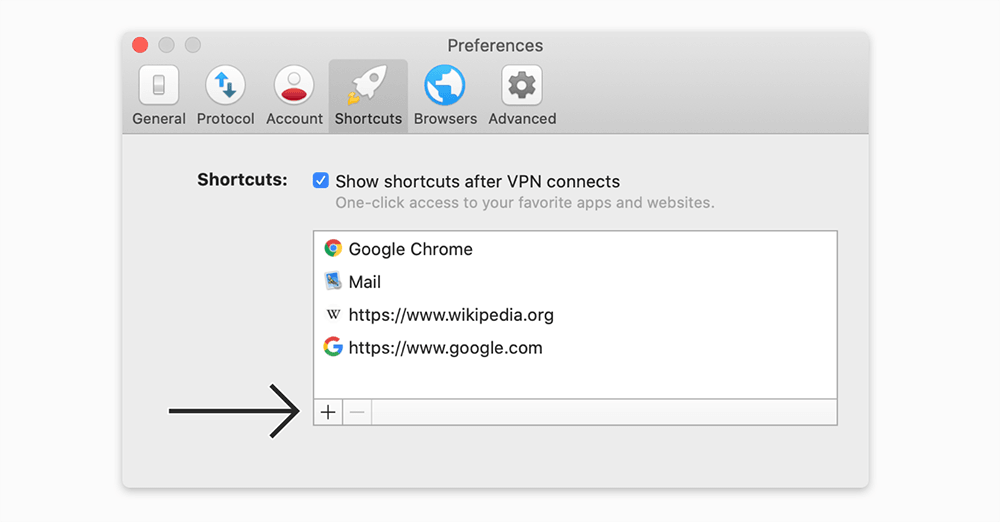
在通过ExpressVPN进行上网时,通常会频繁使用一些网站和软件服务,例如海外流媒体服务、海外社交媒体等等。ExpressVPN就为用户考虑到了这一点,这大大节省了时间提高了效率。不过在首次连接时快捷方式并不会出现在ExpressVPN软件的主页,一般在第二次连接时会出现。在ExpressVPN连接成功的状态下,直接点击网站或软件的快捷方式即可进行访问或使用。
如果在ExpressVPN软件的主页,你的快捷方式少于5个,那么你可以直接点击灰色的 (+)图标进行添加。当然你也可以进行相应的自定义,不过最多支持5个快捷方式。
如果想要自定义的话,在软件主页选择汉堡菜单 (≡),然后选择Preferences > Shortcuts 进入到快捷方式自定义界面,可以直接点击 (+) 或 (–) 进行快捷方式的增加与删除。
设置开机启动自动连接ExpressVPN
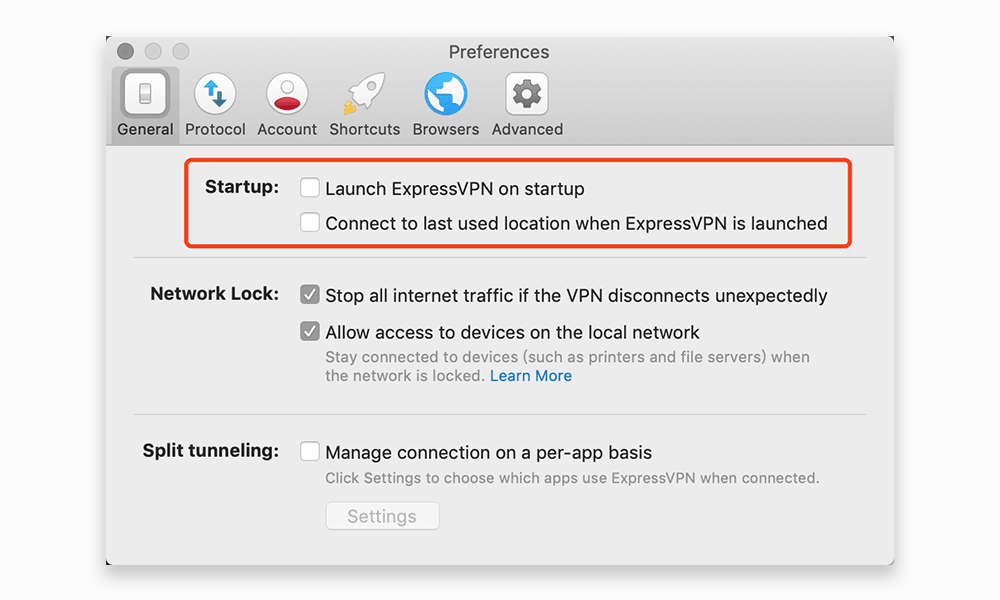
如果你经常翻墙访问外网的话,可以使用ExpressVPN提供的贴心的小功能,开机自动启动并连接至ExpressVPN,设置教程如下:
在ExpressVPN软件的主页点击汉堡菜单(≡),然后点击Preferences > General 进入到设置界面。
在启动 Startup设置下,勾选此选项: launching ExpressVPN on startup and connecting to your last used VPN location。如果你希望在启动ExpressVPN时同时自动连接上次连接的服务器的话,勾选第二个选项即可。
ExpressVPN服务器测速工具
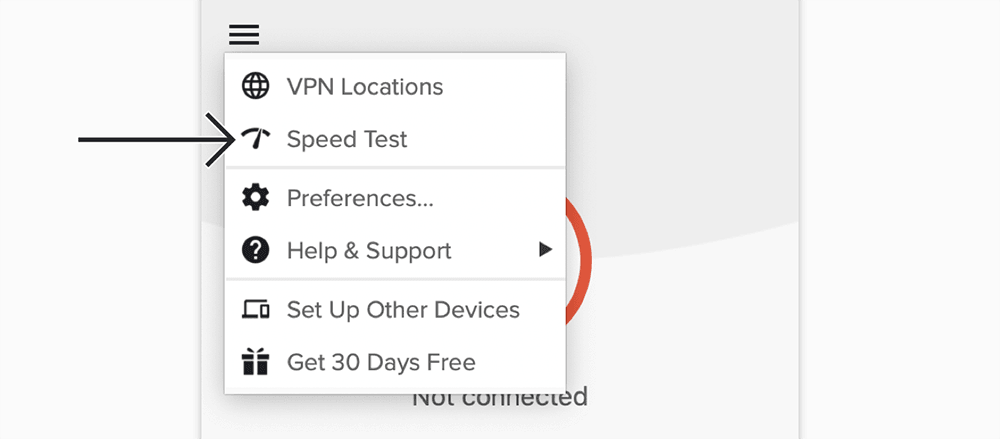
ExpressVPN提供了一个实用的测速工具,方便选择快速的服务器。不过在使用的时候必须断开与VPN服务器的连接,如果想要进行测速的话,直接在汉堡菜单 (≡) 中选择速度测试 Speed Test 即可。
在测速页面直接点击 Run Test 按钮,稍等片刻将会显示测试结果。
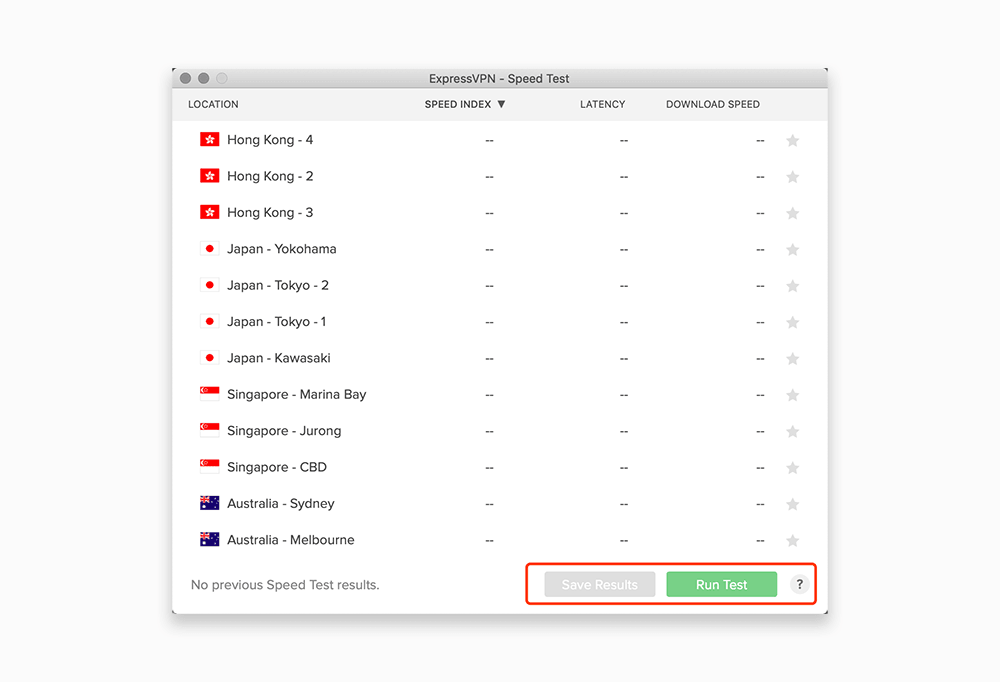
速度测试完成后,我们可以根据ExpressVPN提供的参考因素进行筛选:
- Speed Index: 速度指数,数值越高,效果越好
- Latency: 网络延迟,数值越低,效果越好
- Download Speed: 下载速度,数值越高,效果越好
ExpressVPN隧道分离道 Split Tunneling
ExpressVPN提供的分离通道 Split Tunneling 功能可以很好的让我们控制软件是否通过VPN的连接,这对于实际应用来说是一个很不错的功能。在修改分离通道设置的时候,请务必断开VPN的连接。
如果想要修改分离通道的设置,直接在汉堡菜单 (≡) 中选择选项 Preferences,在通用面板中找到 Split tunneling 分离通道的设置选项。
在分离通道的设置界面提供了三个选项,所有应用通过VPN、不允许选择的应用通过VPN、仅允许选择的应用通过VPN。
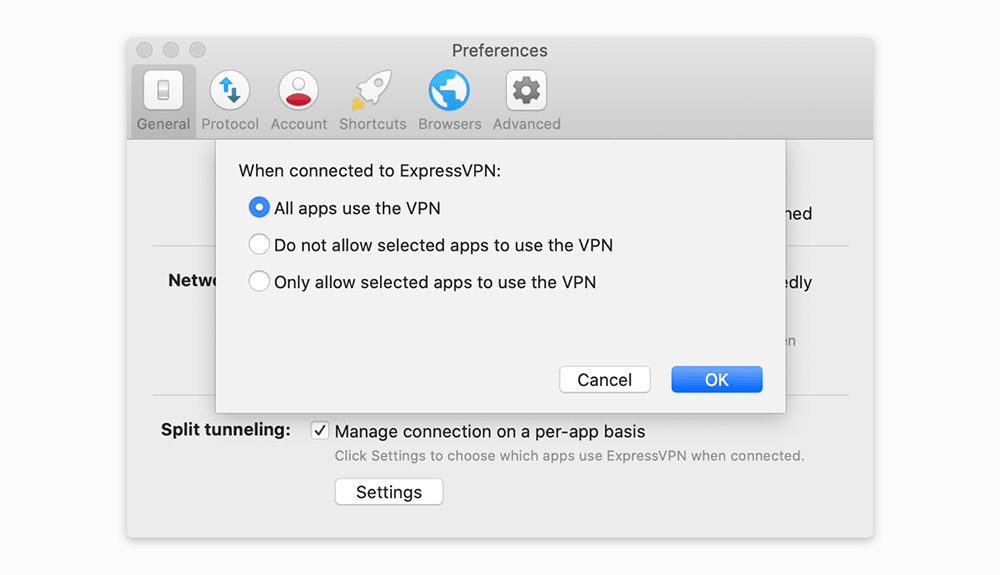
激活分离通道的功能,以下教程仅适用于macOS High Sierra (10.13)的用户。
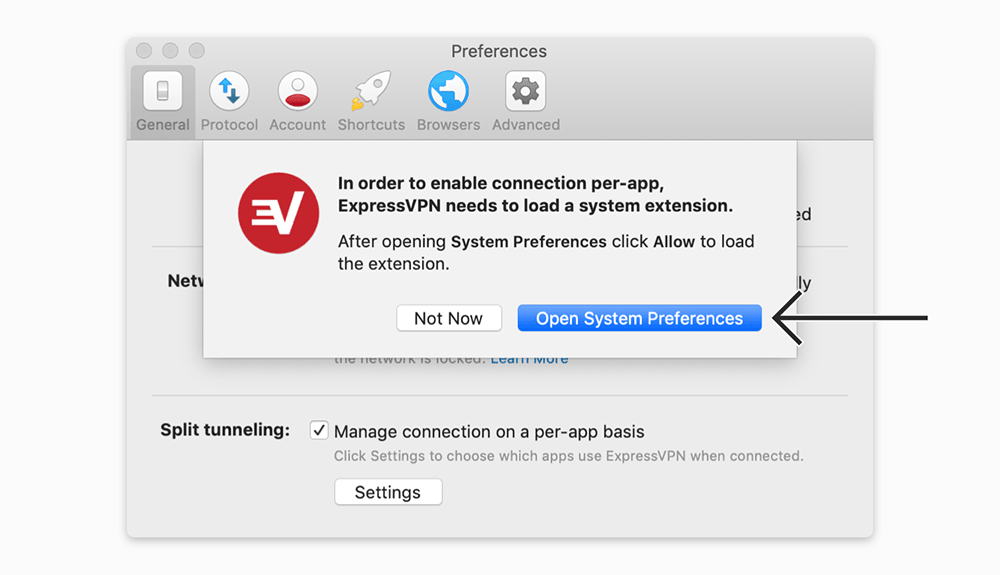
按照步骤一步一步操作将会看到以下界面,当出现弹窗提示的时候,直接点击 Open System Preferences。
接下来会看到一个弹窗提示,继续点击 OK。
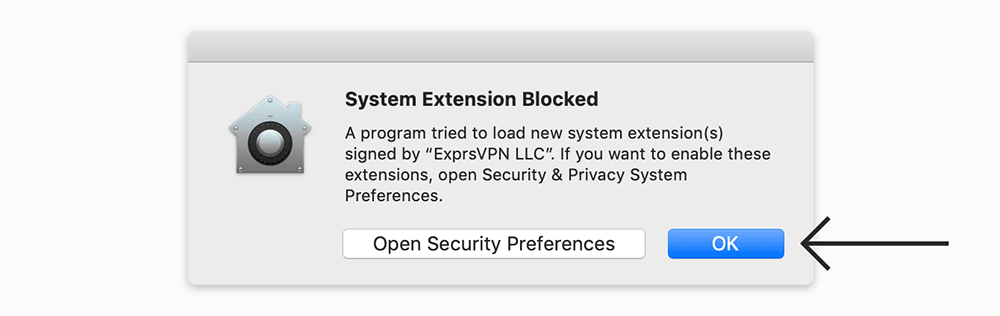
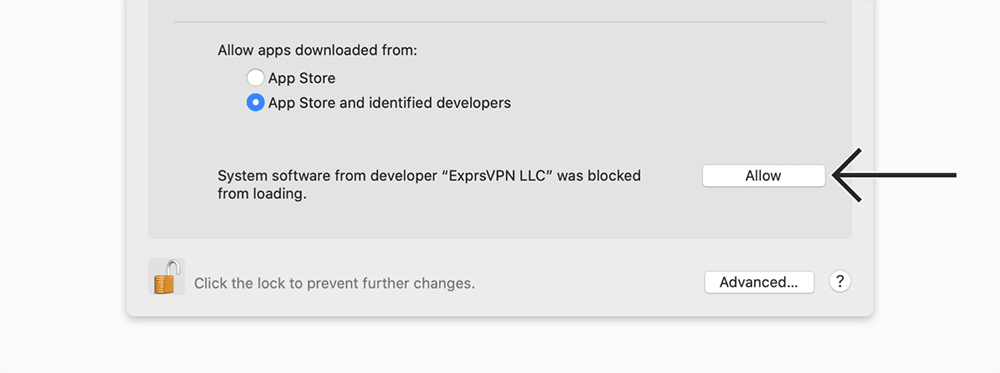
在系统安全和隐私界面点击 Allow 允许,在这一步有可能会请求你输入当前管理员的密码,输入允许即可,允许成功后便可以进行分离通道的设置了。
ExpressVPN Mac菜单栏快捷方式
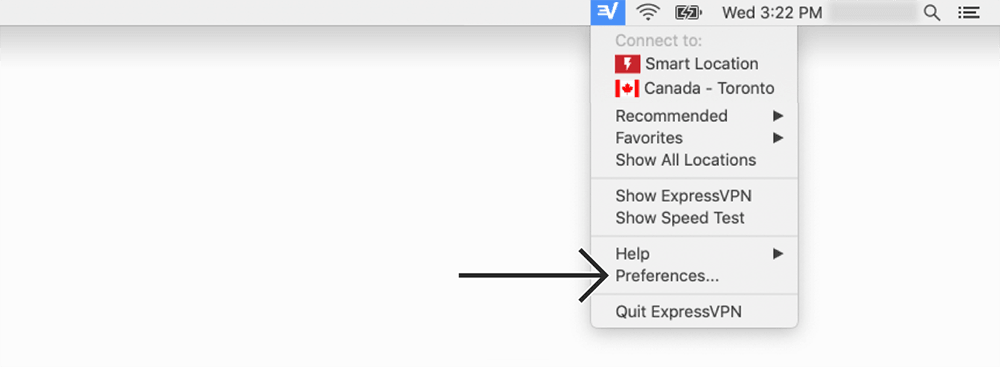
如果你并不想通过ExpressVPN软件的主界面进行操作的话,你可以通过ExpressVPN在Mac桌面的菜单栏进行操作,在菜单栏中几乎包括了ExpressVPN操作的主要功能。
如果你只希望让ExpressVPN在菜单栏中运行的话,你可以点击Mac桌面菜单栏中ExpressVPN的应用图标,然后点击 Preferences 进入到下一步:
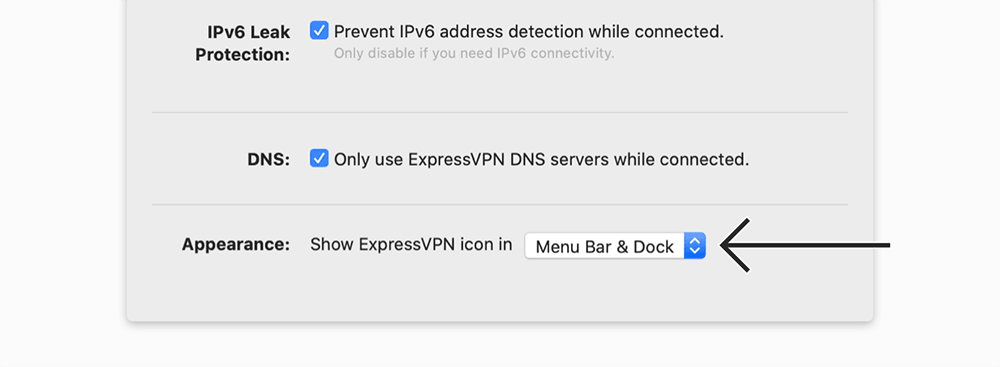
切换至高级栏 Advanced,然后找到 Menu Bar & Dock 进行切换即可。你即可以设置成都显示,也可以设置成只显示在 Menu Bar 或 Dock。
ExpressVPN浏览器插件下载使用
ExpressVPN为用户提供了多个设备和软件的配置,浏览器也不例外,ExpressVPN提供了Chrome和Firefox浏览器插件,不过浏览器插件需要依赖于ExpressVPN的客户端才可运行。如果你想要使用浏览器插件的话,可以在客户端里进行操作。
打开ExpressVPN应用,在主界面点击汉堡菜单(≡),选择界面 Preferences,然后切换至浏览器栏 Browsers,然后点击Get Browser Extension获取浏览器插件,相关的操作按照页面说明即可。
ExpressVPN Mac客户端界面语言更改
ExpressVPN当前Mac客户端版本仅支持英文。
ExpressVPN软件卸载
如果你想要移除ExpressVPN的话,可以借助一些卸载软件,或者通过以下的命令进行卸载,前提是你要先退出并关闭ExpressVPN。
打开Mac电脑的终端 Terminal,你可以使用聚焦搜索功能搜索 终端 或 Terminal 即可,打开之后直接输入并按回车键执行以下代码:
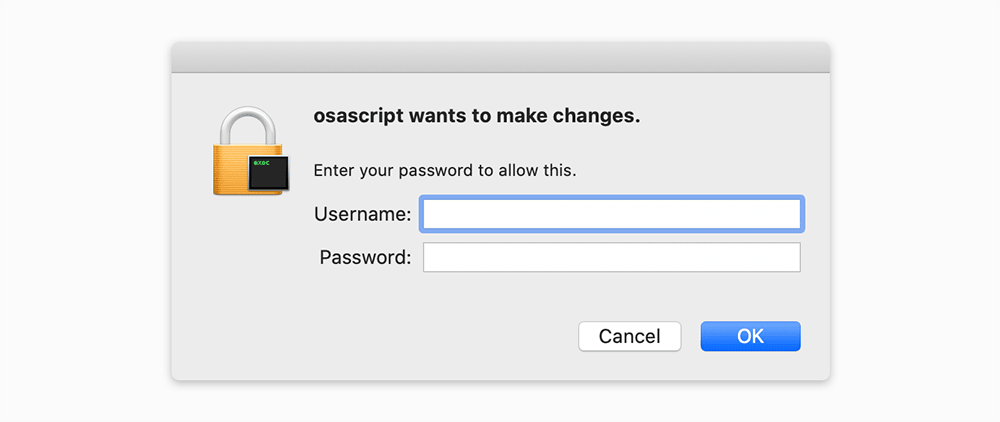
在代码执行中如果看到问题询问输入 yes 即可,在进行软件卸载时可能会询问账户密码,直接输入点击 OK 确认即可,然后关闭终端,ExpressVPN已经卸载成功了。
总 结
如果你有查看本站提供的ExpressVPN Windows客户端下载安装使用教程的话,你可以发现与ExpressVPN在Mac电脑上的下载安装教程相差无几,Mac电脑上的系统操作权限需要的更多一些。但总体上来说它们的功能和使用体验更加地统一,即使你跨平台使用都可以很快上手,ExpressVPN的应用体验是我们评测过的最方便易用的翻墙VPN软件之一。

发表回复